提供最新win7旗舰版、win10专业版、win11正式版系统下载
专题 |


热搜词:
时间:2020-06-11 17:41:55 来源:www.win7qijian.com 作者:系统玩家
我们在以前的教程中,也说过win7如何给c盘分区的问题,我们发现还是有很多用户会碰到win7如何给c盘分区的情况。那我们应当怎么处理呢?可以试试小编的办法:1、在桌面计算机上右键管理;2、左键单击左边磁盘管理就完成了。win7如何给c盘分区的问题我们就一起来看看下面的完全解决法子。
具体方法如下:
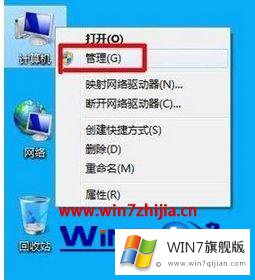
1、在桌面计算机上右键管理;
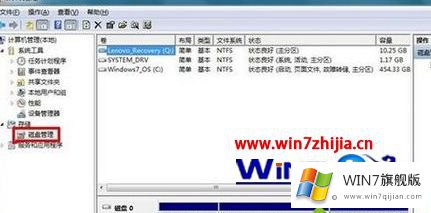
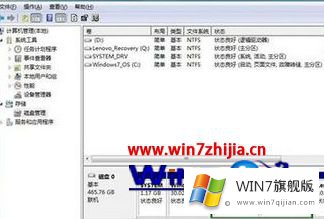
2、左键单击左边磁盘管理;
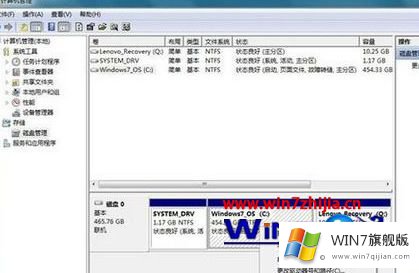
3、右击C盘,选择压缩卷;
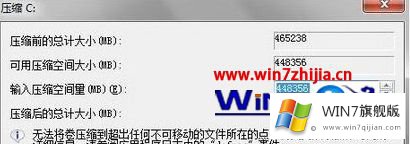
4、最下面的一个是C盘的大小,输入的地方是输入剩余C盘的大小;
5、C盘压缩成功;
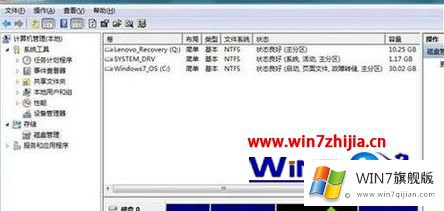
6、设置分区,可以根据自己的需要,划分多个分区;
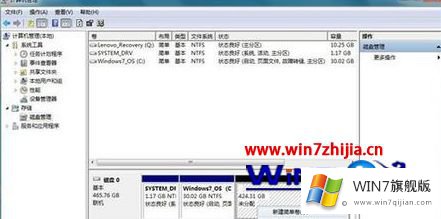
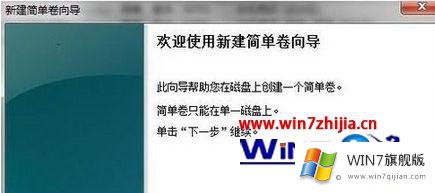
7、点击下一步;
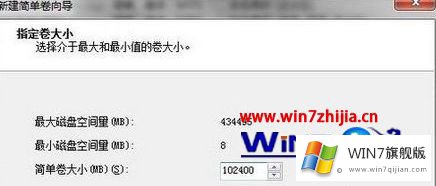
8、输入分区大小;
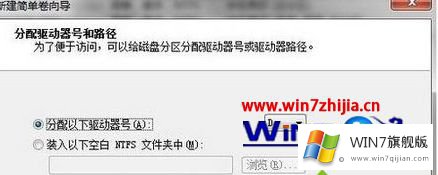
9、选择新分区盘符,默认D盘;
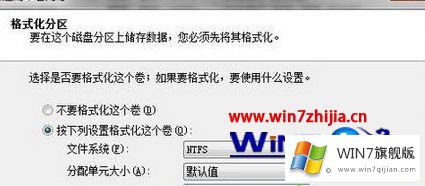
10、执行快速格式化;
11、选择完成;

12、分区完成。
关于win7如何给c盘分区的详细方法就给大家介绍到这边了,如果你有需要的话,可以参照上面的方法来解决吧。
好了,上面就给大家讲得非常详细的关于win7如何给c盘分区的完全解决法子了,我们非常感谢大家对我们网站的支持,谢谢。